
Customer Intelligence
Customer Intelligence: cada cliente, cada conversación, una sola respuesta
Customer Intelligence de ConnectLoop reúne todo lo que Lia y tu equipo saben sobre cada cliente. Haz preguntas en lenguaje natural, mira qué dejó abierto cada conversación y sigue en qué punto del pipeline está cada cliente.
Una sola respuesta que cubre cada conversación, cada canal y cada vendedor, con los registros que la respaldan.
Incluido en todos los planes, incluido el Free · Google CASA Tier 2 Verified · Official Meta Business Partner
El problema
El conocimiento del cliente está repartido entre chats, llamadas y vendedores
Un comprador habla con tu agente de IA en el sitio web, responde por WhatsApp y después entra a una llamada con un vendedor. Cada conversación guarda algo importante, y casi todo queda donde nadie vuelve a mirar.
Respuestas
Las preguntas simples toman toda una tarde
“¿Quién mencionó a un competidor este mes?” significa leer registros de chat, notas de llamadas y correos uno por uno, para cada vendedor y cada canal.
Seguimiento
Las promesas se pierden entre conversaciones
Un comprador pregunta algo que nadie responde, o un vendedor promete una lista de precios en una llamada. Una semana después, el comprador sigue esperando.
Pipeline
Los negocios se detienen sin que nadie lo note
Un lead se queda en Proposal durante dos semanas. Nada lo señala, así que la primera señal de problema es un negocio que se quedó en silencio.
La solución
Customer Intelligence convierte cada conversación en algo sobre lo que puedes actuar
Tres páginas bajo un mismo menú: Ask, Action Items y Pipeline. Cada una se construye con lo que tu agente de IA y tu equipo tienen registrado.
01
Pregunta en lenguaje natural
Escribe una pregunta como “¿Quién está esperando por nosotros?” y recibe una sola respuesta que cubre cada cliente, conversación, canal y vendedor.
02
Respuestas con sus fuentes
Cada respuesta lista los clientes, conversaciones, llamadas, action items, citas y etapas de los que salió. Haz clic en Show what was said para leer la cita original.
03
Enfócate en un solo cliente
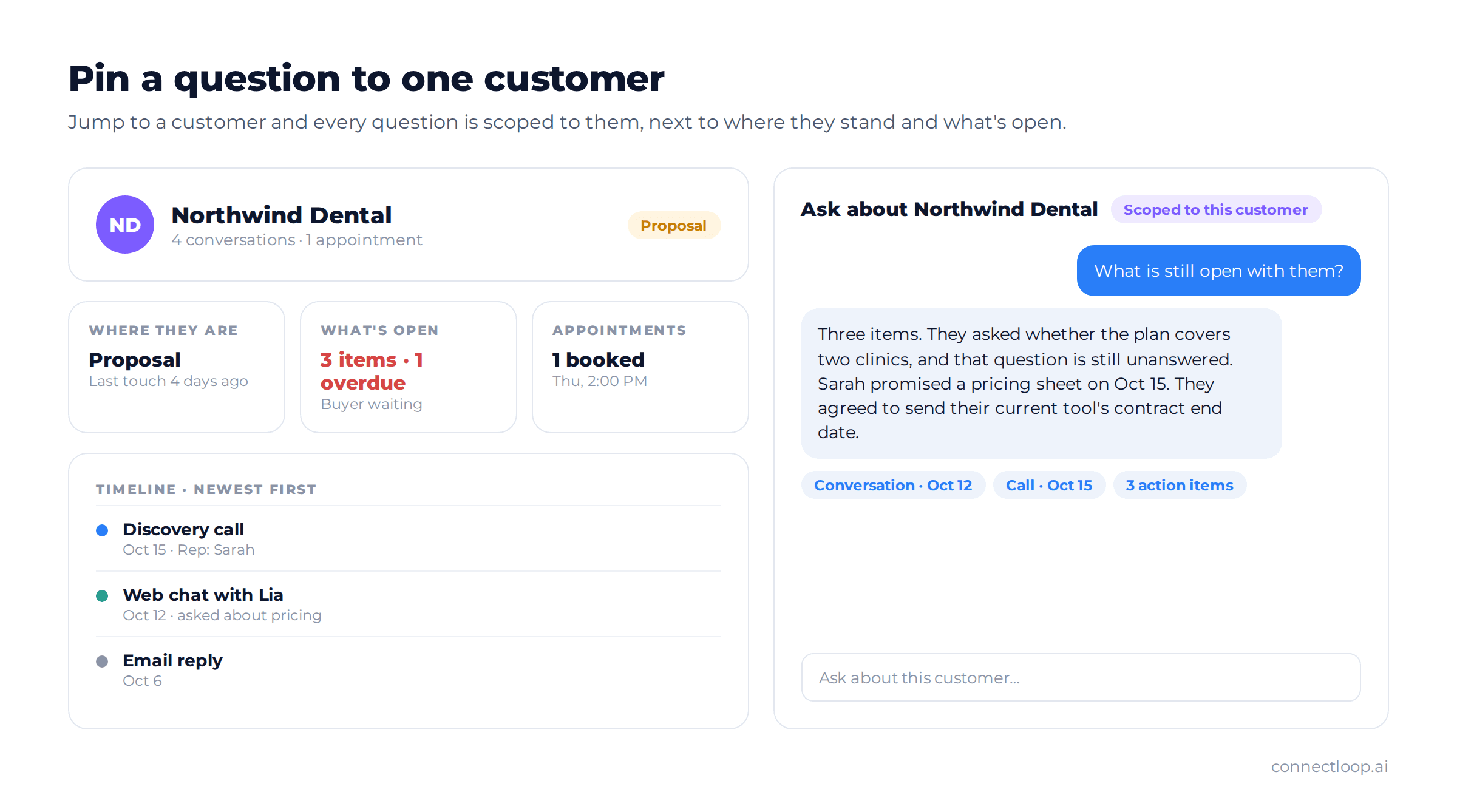
Salta a un cliente y cada pregunta queda acotada a él, junto a su etapa, sus items abiertos, sus citas y su línea de tiempo completa.
04
Action items de cada conversación
Las preguntas sin responder, las promesas, las acciones de reuniones y los escalamientos se recogen cuando cada conversación o llamada se cierra.
05
Buyer waiting va primero
Los items en los que el cliente está esperando a tu equipo se marcan como Buyer waiting, así los seguimientos más urgentes están siempre arriba.
06
Un pipeline con tus propias etapas
Define las etapas con las que trabaja tu equipo, arrastra clientes entre ellas y recibe un item de Stale stage cuando un lead lleva demasiado tiempo detenido.
Ask
Pregúntale lo que sea a toda tu cartera de clientes
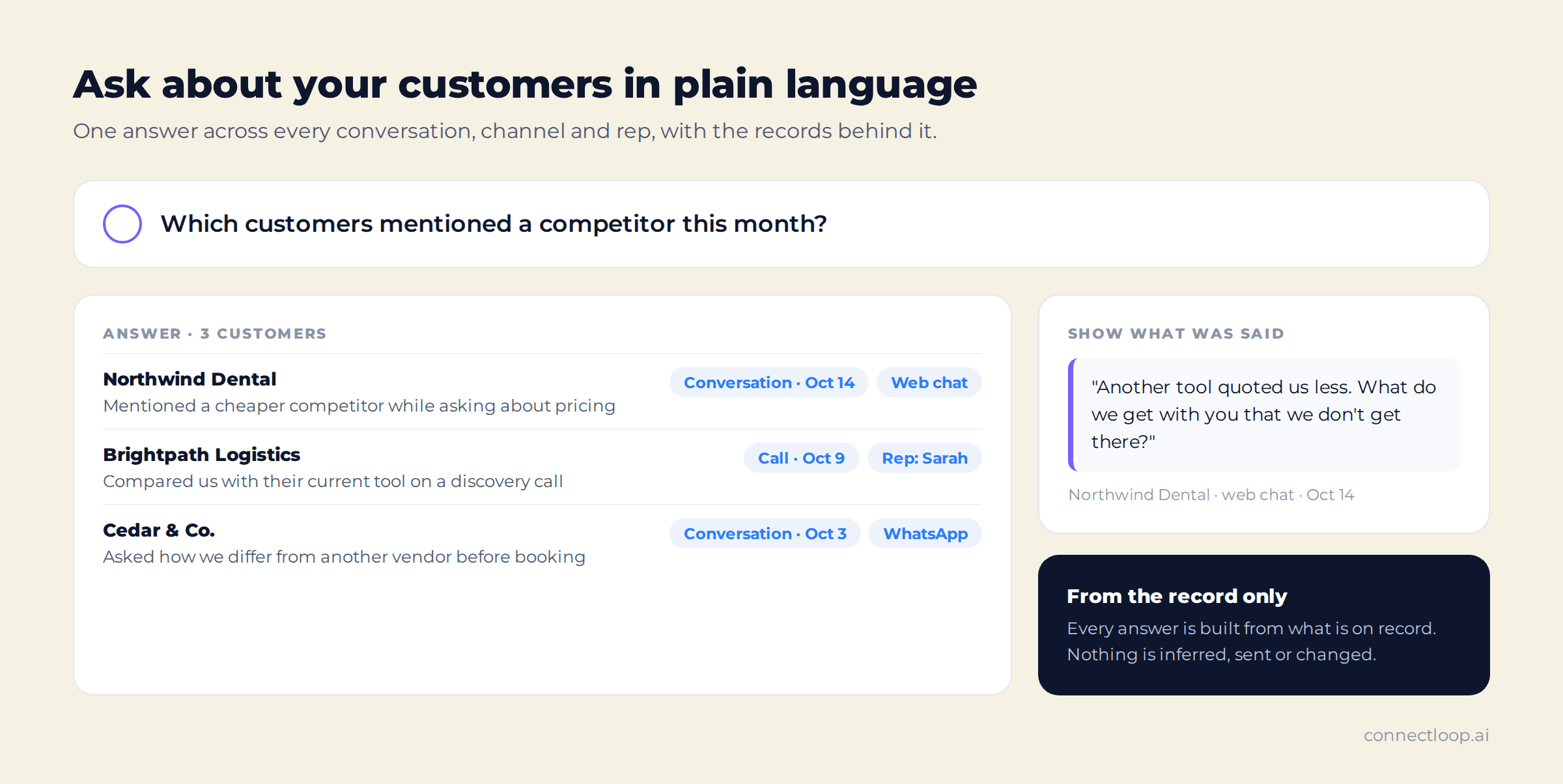
Ask te permite consultar tus registros de clientes como le preguntarías a un colega. Una sola respuesta cubre cada conversación, cada canal y cada vendedor, y muestra los registros con los que se construyó.
Pregunta sobre todos los clientes
Escribe una pregunta en la barra de Ask y recibe una sola respuesta para toda tu cartera.
O salta a un solo cliente
Escribe el nombre de un cliente y elige Jump to: la pregunta queda fijada a él.
Mira la fuente
Cada respuesta lista sus registros. Haz clic en Show what was said para leer las palabras del propio comprador.
Solo desde el registro
Cada respuesta sale de lo que está registrado. Nada se infiere, se envía ni se modifica.
Preguntas que los equipos hacen cada semana
| Pregunta | Para qué te sirve |
|---|---|
| ¿Quién está esperando por nosotros? | Cerrar los seguimientos que más importan antes de que el comprador se enfríe |
| ¿Qué clientes mencionaron a un competidor este mes? | Detectar negocios en riesgo y preparar la comparación correcta |
| ¿Qué clientes tienen objeciones sin resolver? | Encontrar conversaciones que necesitan una mejor respuesta o una llamada |
| ¿Quién habló de comparar precios en los últimos 30 días? | Darle contexto a ventas antes de la próxima conversación de precios |
| ¿Qué clientes en la etapa Proposal no han sido contactados esta semana? | Mantener en movimiento los negocios en etapas finales |
| ¿Qué sigue abierto con [nombre del cliente]? | Prepararte para una llamada en segundos en vez de leer cada hilo |
Vista de un cliente
Todo sobre un cliente, junto a un chat que lo conoce
Cuando saltas a un cliente, el chat queda acotado a él, así que no necesitas nombrarlo en tus preguntas. Un panel lateral muestra en qué punto está y qué sigue abierto.
- Resumen: cuenta, empresa y número de conversaciones
- Dónde está: etapa del pipeline y último contacto
- Qué está abierto: action items abiertos, cuántos están vencidos y si el comprador está esperando por ti
- Citas: cada reunión agendada
- Línea de tiempo: cada conversación, de la más reciente a la más antigua
- Pestaña de action items: marca items como hechos, vuelve a abrirlos, márcalos como no aplicables o extiende la fecha límite
Action Items
Cada tema abierto, recogido automáticamente
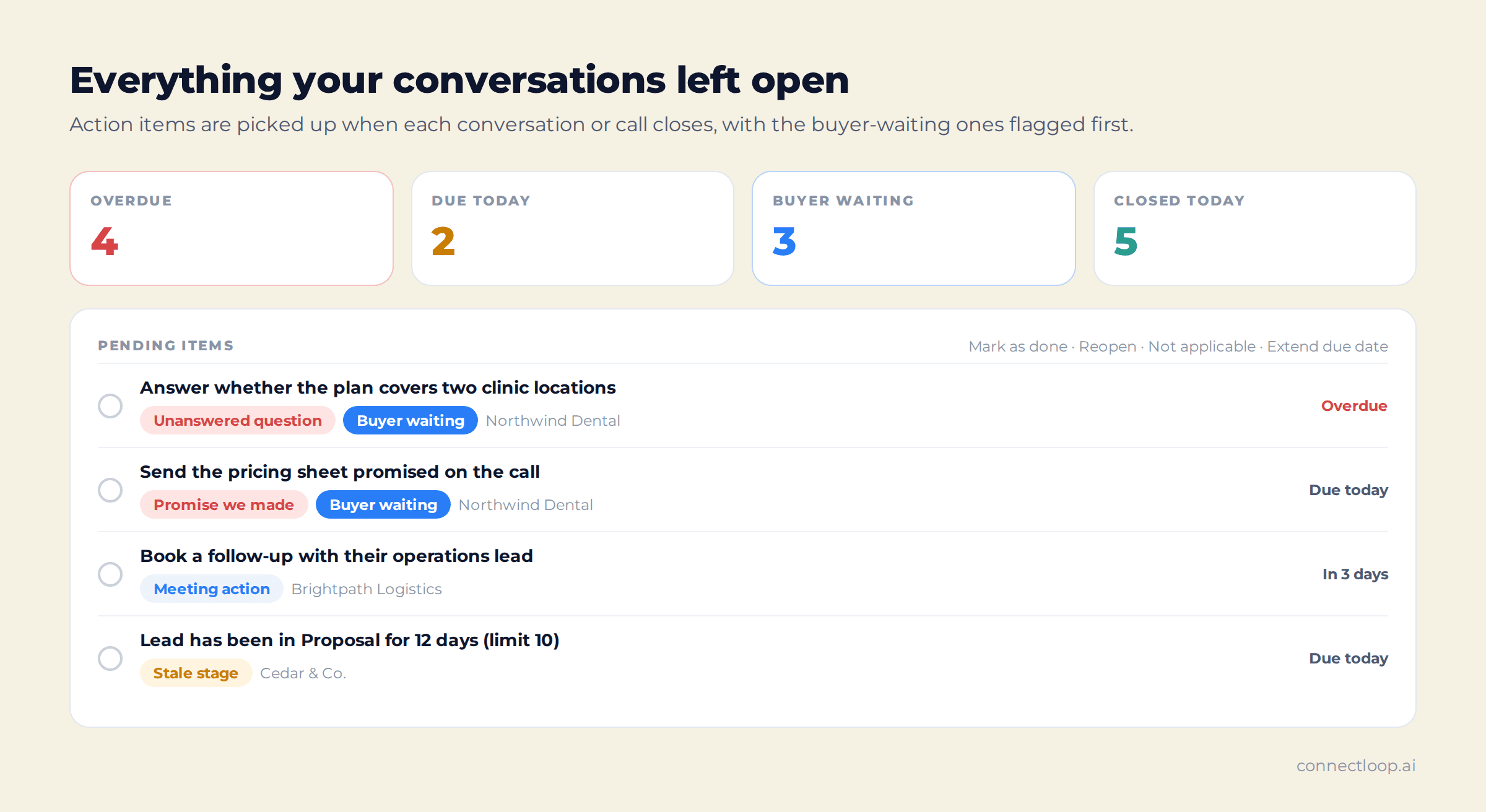
Action Items lista todo lo que tus conversaciones dejaron abierto, en todos tus clientes. Los items se crean cuando cada conversación o llamada se cierra, y los que Lia prometió se asignan al vendedor de la cuenta, o a la cola del equipo si no hay vendedor.
| Fuente | Qué significa |
|---|---|
| Unanswered question | El cliente preguntó algo que no fue respondido (Buyer waiting) |
| Promise we made | Lia o un vendedor se comprometió a hacer algo (Buyer waiting) |
| Buyer owes us | El cliente quedó en hacer algo |
| Meeting action | Un seguimiento acordado en una llamada de ventas |
| Escalation open | El cliente pidió hablar con una persona o un escalamiento |
| Stale stage | El cliente lleva en una etapa más tiempo que su límite |
| Manual task | Agregado por tu equipo |
Prioridades
Tarjetas de resumen y filtros
Overdue, Due today, Buyer waiting y Closed today arriba. Filtra por fecha límite, estado, cliente y fuente.
Fechas límite
Plazos claros, en tu zona horaria
Los items sin fecha límite vencen 7 días después de creados. Overdue y Due today siguen la zona horaria de tu empresa.
Tu decisión
Tus cambios siempre mandan
Una vez que marcas un item como hecho, como no aplicable o cambias su fecha límite, la IA no vuelve a modificarlo.
Trabajar un item
Cierra el tema en un clic
| Acción | Qué hace |
|---|---|
| Mark as done | Cierra el item |
| Reopen | Vuelve a abrir un item cerrado |
| Not applicable | Cierra un item que no aplica |
| Extend due date | Mañana, en 3 días, la próxima semana, en dos semanas, o elige una fecha. La nueva fecha cuenta desde hoy. |
Dos pestañas: Action Items muestra cada item registrado, y Pending Items solo lo que todavía necesita atención.
Pipeline
Mira en qué etapa está cada cliente
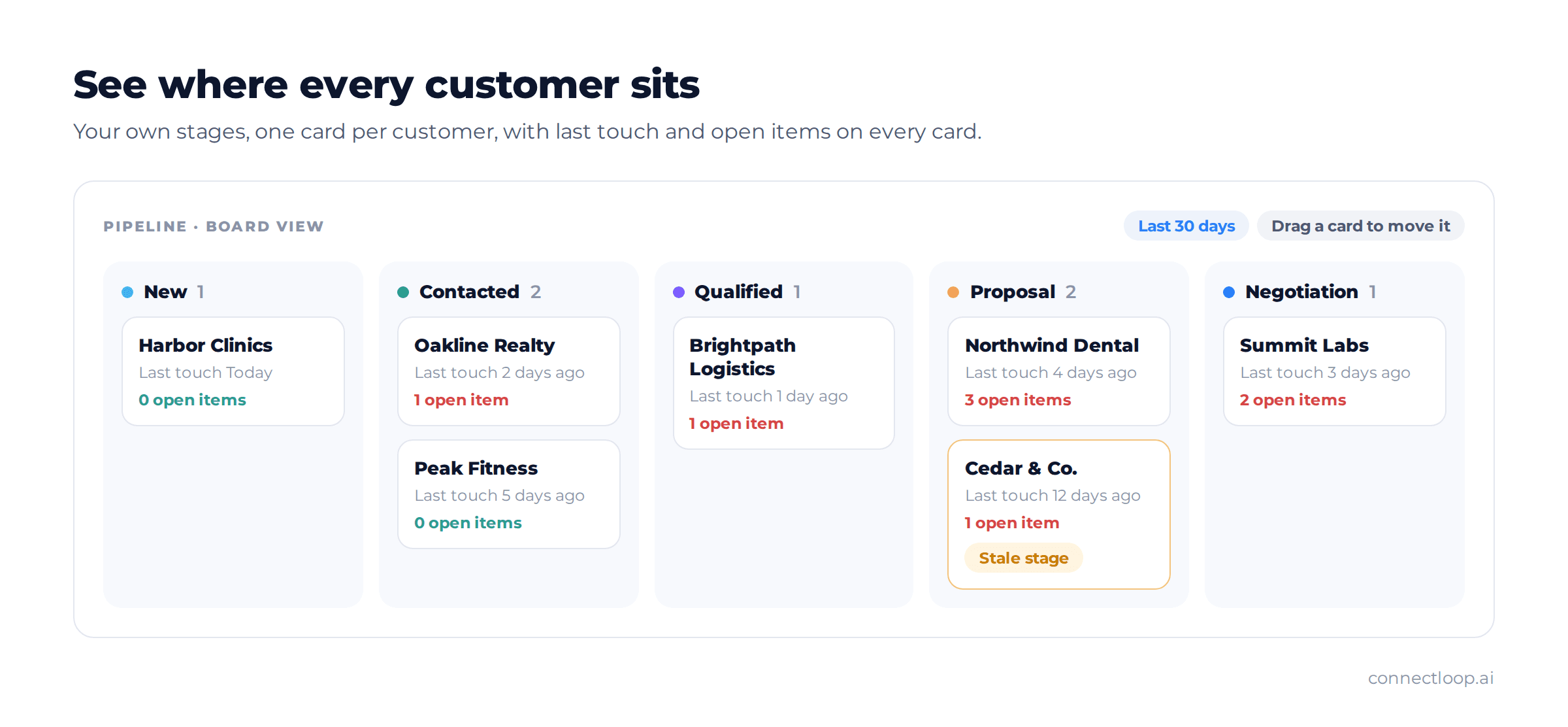
Pipeline muestra a cada cliente en las etapas que define tu equipo, como Qualified o Proposal. Cambia entre un Board con una columna por etapa y una List con cliente, etapa, último contacto e items abiertos.
Tus propias etapas
Agrega, renombra o elimina etapas, y define una etapa predeterminada para los clientes nuevos.
Mueve clientes fácilmente
Arrastra una tarjeta a otra columna o usa el menú Move to.
Cada tarjeta te dice más
Fecha del último contacto y número de items abiertos de cada cliente.
Enfócate por tiempo
Filtra por All time, Last 7, 30 o 90 days. Cada columna muestra cuántos clientes quedan ocultos.
Alertas de Stale stage, con valores predeterminados sensatos
Cuando un lead permanece en una etapa más tiempo que su límite, se crea un action item de Stale stage para que el negocio reciba atención.
| Etapa | Límite de tiempo predeterminado |
|---|---|
| Contacted | 14 días |
| Qualified | 10 días |
| Proposal | 10 días |
| Negotiation | 14 días |
Cada respuesta sale de lo que está registrado
Customer Intelligence lee tus conversaciones, llamadas, action items, citas y etapas del pipeline. Muestra sus fuentes con cada respuesta, para que tu equipo pueda revisar las palabras del propio comprador antes de actuar.
- Fuentes en cada respuestaClientes, conversaciones, llamadas y la cita original.
- Respuestas de solo lecturaHacer una pregunta no infiere, envía ni modifica nada.
- Solo conversaciones realesLas conversaciones en modo de prueba de Live Test nunca crean action items.
Primeros pasos
Configura Customer Intelligence en cinco pasos
- 1
Abre Customer Intelligence
Encuéntralo en la barra lateral izquierda, con Ask, Action Items y Pipeline debajo.
- 2
Agrega tus etapas
En Pipeline, haz clic en Add stage por cada etapa que use tu equipo, y elige una predeterminada.
- 3
Define tu zona horaria
Define la zona horaria de tu empresa en el Company Profile, para que las fechas límite sean correctas.
- 4
Haz tu primera pregunta
Prueba “¿Quién está esperando por nosotros?” en la barra de Ask y abre los registros detrás de la respuesta.
- 5
Trabaja la lista
Abre Pending Items cada mañana y empieza por Buyer waiting.
Preguntas
Preguntas frecuentes
El customer intelligence es lo que un negocio sabe sobre cada cliente, reunido a partir de cada interacción y organizado para que el equipo pueda actuar. En ConnectLoop, Customer Intelligence reúne todo lo que tu agente de IA y tu equipo saben sobre cada cliente en tres páginas: Ask, Action Items y Pipeline.
Cualquier pregunta sobre tus clientes en lenguaje natural, como “¿Qué clientes mencionaron a un competidor este mes?”, “¿Quién está esperando por nosotros?” o “¿Qué sigue abierto con [nombre del cliente]?”. Una sola respuesta cubre cada conversación, cada canal y cada vendedor.
Cada respuesta sale de lo que está registrado: clientes, conversaciones, llamadas, action items, citas y etapas del pipeline. Cada respuesta lista los registros con los que se construyó, y Show what was said abre la cita original. Nada se infiere, se envía ni se modifica.
Los action items se extraen cuando cada conversación o llamada se cierra. Salen de preguntas sin responder, promesas hechas por Lia o un vendedor, cosas que el comprador quedó en hacer, acciones de reuniones, escalamientos abiertos, etapas detenidas y tareas manuales agregadas por tu equipo.
Los items de Unanswered question y Promise we made se etiquetan como Buyer waiting, porque el cliente está esperando a tu equipo. Son los de mayor prioridad y tienen su propia tarjeta de resumen.
Se asignan al vendedor de la cuenta. Si la cuenta no tiene vendedor, van a la cola del equipo.
No. Una vez que marcas un item como hecho, como no aplicable o cambias su fecha límite, la IA no vuelve a modificarlo.
Un item de Stale stage se crea cuando un lead permanece en una etapa del pipeline más tiempo que el límite de esa etapa. Los valores predeterminados son 14 días para Contacted, 10 para Qualified, 10 para Proposal y 14 para Negotiation.
Sí. En Pipeline, haz clic en Add stage para crear cada etapa que use tu equipo. Desde las opciones de una etapa puedes renombrarla, hacerla la predeterminada para clientes nuevos o eliminarla. Los clientes de una etapa eliminada se quedan en la tabla de clientes sin etapa.
Todos los planes: Free, Launch, Growth, Scale y Enterprise. Está disponible para Company Admins y Workspace Admins.
También incluido
Customer Intelligence funciona con el resto de ConnectLoop
- Appointment BookingLia califica a los visitantes del sitio y agenda reuniones en el chat. Cada reserva aparece en el cliente.Cómo funciona Appointment Booking →
- Vender por WhatsAppLas conversaciones de WhatsApp alimentan el mismo registro de cliente, las mismas respuestas y los mismos action items.Cómo funciona la venta por WhatsApp →
- Sales AssistanceCoaching en vivo durante llamadas de Google Meet y Zoom. Los seguimientos acordados se vuelven meeting actions.Cómo funciona Sales Assistance →
Sabe qué necesita cada cliente antes de que tenga que preguntar dos veces
Haz tu primera pregunta, resuelve lo que el comprador está esperando y mira cada negocio por etapa. Customer Intelligence está listo en cuanto lo estén tus conversaciones.
Plan gratuito, sin tarjeta · Customer Intelligence incluido en todos los planes