
Integración con Gmail: el seguimiento sale de ti, no de una dirección noreply
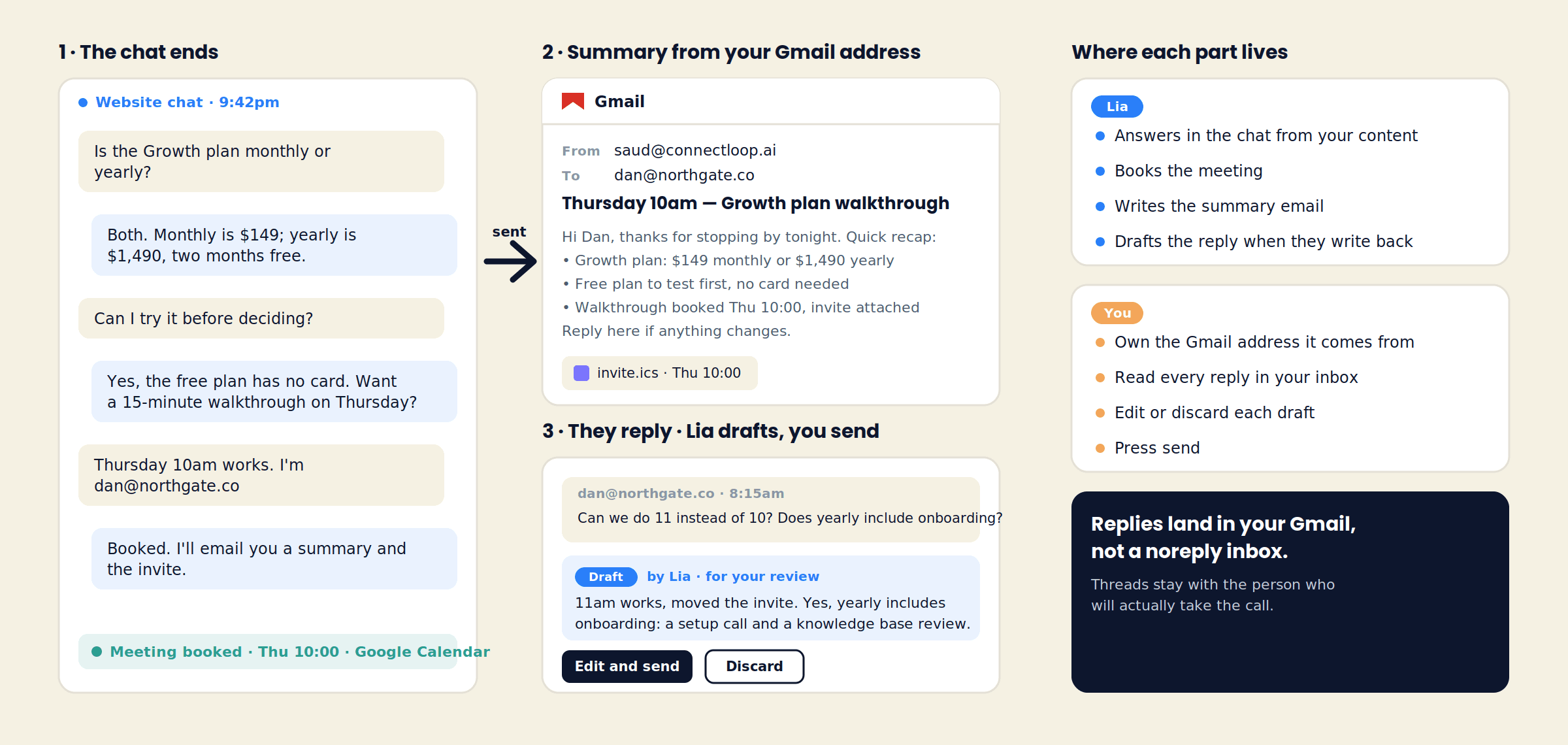
Un visitante habla con LIA a las 21:42, obtiene sus respuestas y agenda el jueves. Minutos después llega a su bandeja un resumen de la conversación, enviado desde tu dirección de Gmail con la invitación adjunta. Cuando responde, la respuesta te llega a ti, y LIA ya tiene un borrador listo para que lo edites y lo envíes. Conecta con OAuth.
Conecta con OAuth desde Connected Apps · Nativo, sin middleware · Google CASA Tier 2 Verified
Por qué importa quién envía
Tres cosas que cambian cuando el correo viene de una persona
La mayoría de las herramientas de chat manda su seguimiento desde una dirección noreply, o desde ninguna. Enviarlo desde la cuenta de Gmail de la persona que va a tomar la llamada cambia lo que pasa después.
Entrega
Llega a la bandeja de entrada
El correo desde una dirección establecida de Google Workspace, con su propio historial de envío, se trata como cualquier otro mensaje de tu empresa. No hay un dominio de envío compartido del que preocuparse.
Respuesta
Pueden contestarlo
«¿Podemos a las 11 en vez de a las 10?» llega a una bandeja real. El hilo es entre el visitante y la persona con la que se va a reunir, y se queda en Gmail, donde esa persona ya trabaja.
Continuidad
La llamada arranca donde quedó el correo
El resumen que recibió el visitante es el mismo que está en su ficha de lead. Ambas partes llegan al jueves con las mismas notas.
El correo de resumen
Qué pone LIA en el resumen
El correo se escribe a partir de la conversación, no de una plantilla. Cada uno es corto, específico a lo que se habló y firmado con el nombre del miembro del equipo conectado.
Un repaso de lo que se respondió
El plan por el que preguntaron, el precio que LIA citó desde tu contenido, la función que compararon.
Lo que se acordó
La hora de la reunión, la prueba que dijeron que iban a empezar, el documento que pidieron recibir.
La invitación de calendario
Cuando hay un calendario conectado, el agendamiento que hizo LIA va adjunto, y la misma invitación le llega al miembro del equipo.
Una línea abierta
Una invitación de una línea a responder si algo cambia, para que el visitante sepa que del otro lado hay una persona.
El asunto hace el trabajo
«Jueves 10:00 — recorrido del plan Growth». El visitante ve de qué se trata antes de abrirlo. Nada de «Tu conversación con nuestro asistente», ningún número de ticket.
Los resúmenes salen para las conversaciones en las que LIA capturó una dirección de correo. Un visitante que hizo una pregunta y se fue no recibe correo.
Cuando contestan
LIA redacta la respuesta. Tú la envías.
La respuesta del visitante llega a tu Gmail como cualquier otro mensaje. ConnectLoop la lee contra la conversación y la ficha del lead, y prepara un borrador. No sale nada hasta que tú pulsas enviar.
- 1
Llega la respuesta
«¿Podemos a las 11? ¿El plan anual incluye onboarding?» aterriza en el buzón conectado, en el mismo hilo que el resumen.
- 2
LIA la lee en contexto
El borrador se escribe con el chat original, el historial de visitas del lead y tu contenido aprobado a la vista, así que la respuesta coincide con lo que LIA ya les dijo.
- 3
Editas o descartas
El borrador aparece para revisión. Cambia la redacción, agrega una línea o tíralo y escribe el tuyo. Tu nombre, tu voz.
- 4
Envías
La respuesta sale desde tu dirección de Gmail. El intercambio se suma al historial de conversación del lead, junto al chat original.
Dos conexiones de Gmail
Gmail para seguimientos frente a Gmail para el Email Agent
ConnectLoop tiene dos integraciones de Gmail. Hacen trabajos distintos, y muchos equipos conectan las dos.
| Aspecto | Gmail (esta página) | Gmail for Email Agent |
|---|---|---|
| Qué hace | Envía resúmenes de conversación desde tu dirección; redacta respuestas cuando los visitantes contestan | LIA responde los correos entrantes nuevos al buzón conectado como un canal más, igual que responde el chat del sitio |
| Quién inicia el hilo | LIA, después de un chat o una conversación de WhatsApp | El visitante, escribiéndote |
| Quién envía | Tú, después de revisar el borrador | LIA, desde tu contenido aprobado, con traspaso a una persona cuando hace falta |
| Ideal para | Equipos que quieren que cada seguimiento venga de una persona con nombre | Equipos cuyas consultas llegan por correo y quieren que se respondan a cualquier hora |
Cada una cuenta como una app conectada contra el límite de tu plan.
Configuración
Conecta Gmail en tres pasos
- 1
Connect with OAuth
En Connected Apps, filtra a correo y busca Gmail. Haz clic en Connect, inicia sesión en la cuenta de Google desde la que deben salir los seguimientos y concede el acceso. La insignia se pone verde.
- 2
Elige qué dirección
Conecta el buzón de la persona que toma las llamadas. Con el enrutamiento por etiquetas, el resumen lo firma el miembro del equipo al que se enrutó el lead.
- 3
Haz una conversación de prueba
Usa Live Test, deja un correo y comprueba que el resumen llega desde tu dirección. Respóndelo desde otra cuenta y mira aparecer el borrador.
Gmail cuenta como una app conectada contra el límite de tu plan: 2 en Free, 4 en Launch, 9 en Growth, ilimitadas en Scale. Desconecta cuando quieras; los correos ya enviados se quedan en tu carpeta Sent.
Preguntas
Preguntas frecuentes sobre la integración con Gmail
LIA envía el resumen de la conversación después de un chat en el que el visitante dio un correo. Las respuestas a lo que el visitante conteste se redactan para ti y se envían solo cuando tú pulsas enviar.
Los chats del sitio web y las conversaciones de WhatsApp en las que LIA capturó una dirección de correo. Un visitante que hizo una pregunta y se fue sin compartir correo no recibe nada.
Cada resumen se guarda en la ficha del lead y en tu carpeta Sent de Gmail. La redacción viene de la conversación y de tu contenido aprobado, así que dice solo lo que LIA ya le dijo al visitante.
En ConnectLoop, adjuntos al lead y al hilo. Edita, envía o descarta desde ahí; la respuesta enviada sale por tu dirección de Gmail.
Sí. Conecta el Gmail de cada persona y usa el enrutamiento por etiquetas. El resumen de un lead se envía desde la dirección del miembro del equipo al que se enrutó.
No. Esta integración se encarga de los seguimientos después de un chat. Gmail for Email Agent convierte el propio buzón en un canal donde LIA responde consultas nuevas. Se pueden conectar juntas.
Permiso para enviar correo desde la dirección conectada y para leer las respuestas en los hilos de seguimiento, concedidos con el OAuth de Google. La integración de ConnectLoop con Google está verificada en CASA Tier 2.
Con ambos. Una dirección de Workspace en tu propio dominio es la elección habitual para un equipo de ventas.
Relacionado
Lo que se suele conectar junto a Gmail
- Google CalendarPara que la invitación del resumen sea un agendamiento real en un calendario real.
- Gmail for Email AgentDeja que LIA responda las consultas que llegan por correo.
- Correos de seguimientoQué dice un buen seguimiento y cuándo enviarlo.Lee la guía →
Conecta Gmail y envía el primer seguimiento con tu propio nombre
Un clic de OAuth. El próximo visitante que agende con LIA recibe un resumen tuyo, y su respuesta vuelve a ti con un borrador ya esperando.
Plan gratuito, sin tarjeta · Se cobra por conversaciones, no por créditos