
Integración con Google Sheets: cuando tu pipeline es una hoja de cálculo
Muchos equipos manejan las ventas desde una hoja: una pestaña para leads, otra para este mes, una columna para quién es responsable de qué. ConnectLoop trata esa hoja como el sistema de registro. Cada lead que LIA captura en el chat del sitio, WhatsApp o correo aterriza como una fila, con los datos de la conversación al lado, y una lista en la hoja se puede importar en el sentido contrario. Conecta con OAuth.
Conecta con OAuth desde Connected Apps · Nativo, sin middleware · Google CASA Tier 2 Verified
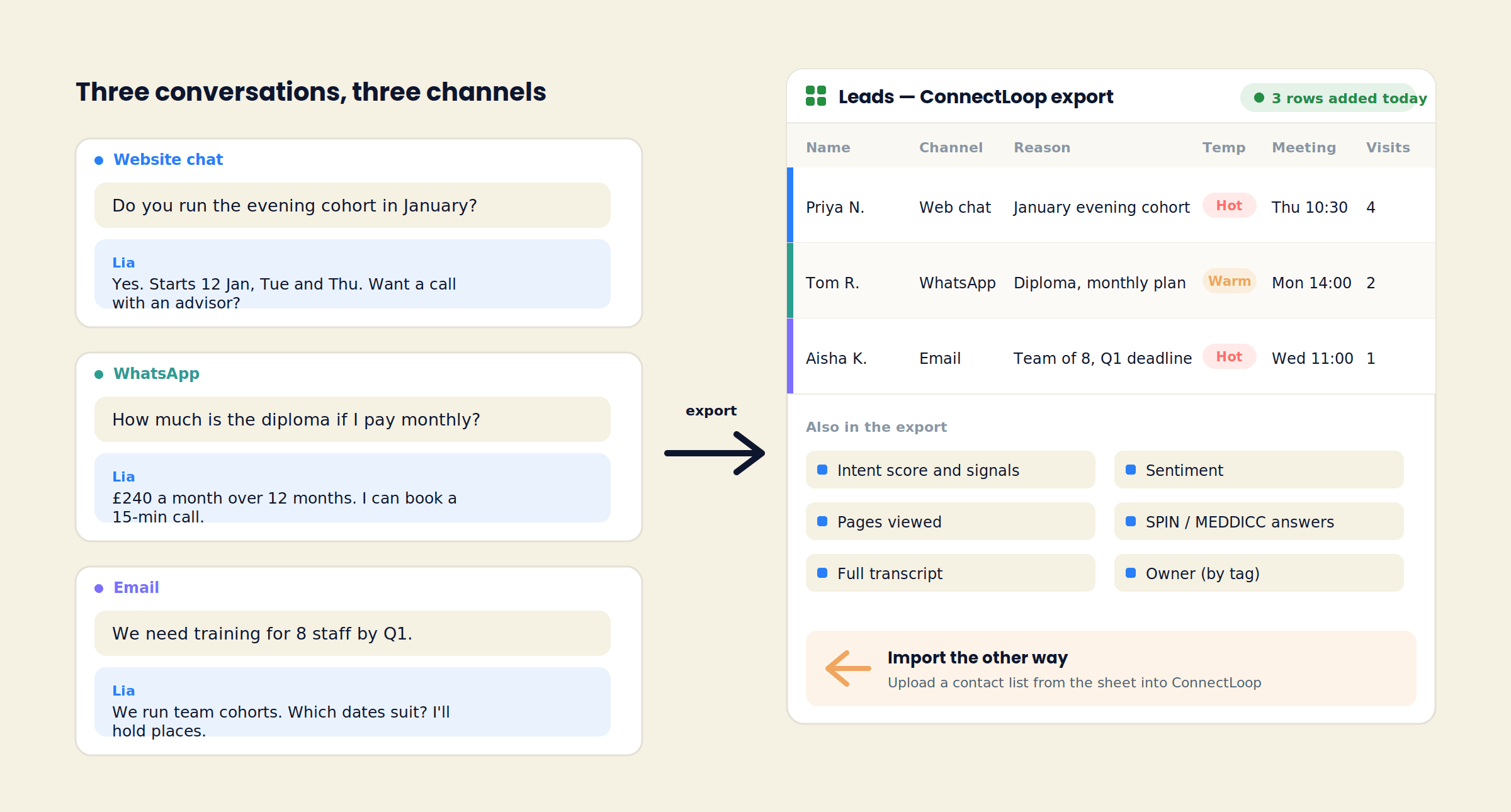
Una hoja es un CRM perfectamente válido
Por qué los equipos mantienen el pipeline en Google Sheets
Una hoja se comparte en un clic, se filtra en dos, y todo el mundo ya sabe usarla. Lo que normalmente le falta es la conversación detrás de cada fila. Esa es la parte que aporta ConnectLoop.
Lo que una fila suele contener
Un nombre y un correo
Escritos desde un formulario, o pegados desde una bandeja de entrada.
Una columna de estado
Nuevo, contactado, cerrado. Actualizada a mano cuando alguien se acuerda.
Una celda de notas
Lo que haya escrito el comercial después de la llamada, si escribió algo.
Lo que contiene la fila exportada
El mismo nombre y correo
Capturados por LIA en la conversación, en el canal en el que haya ocurrido.
El motivo por el que escribieron
Previsto a partir de lo que dijeron, en una línea, antes de que nadie los llame.
La conversación en sí
Resumen, transcripción, puntaje de intención, sentimiento, páginas vistas y la reunión que agendó LIA.
Leads y datos de conversación
Las columnas que exporta ConnectLoop
La tarjeta de Connected Apps lo dice en una línea: exporta leads y datos de conversación a una hoja, o importa listas. Esto es lo que llega a la hoja.
| Grupo de columnas | Qué contiene |
|---|---|
| Lead | Nombre, correo, teléfono si lo dieron, canal (chat del sitio, WhatsApp Business o un buzón conectado de Gmail u Outlook), fecha y hora de captura |
| Motivo | Por qué escribió la persona, previsto a partir de la conversación |
| Temperatura | Caliente, tibio o frío, con las razones escritas |
| Intención | El puntaje de intención y las señales detrás: preguntó por precios, mencionó un competidor, declaró tiempos, agendó reunión |
| Visitas | Número de visitas, páginas vistas incluidas las de precios, primera y última visita, incluidas las sesiones anteriores a que el visitante se identificara |
| Conversación | Resumen y transcripción completa de cada intercambio |
| Sentimiento | Cómo se sintió la conversación, y si cruzó el umbral de traspaso |
| Calificación | Con Sales Methodology activo: respuestas de SPIN o MEDDICC, cada una marcada como inferida o confirmada, y los pasos que siguen abiertos |
| Reunión | La cita que agendó LIA mediante el calendario conectado |
| Responsable | El miembro del equipo al que se enrutó el lead por etiqueta |
Los nombres de las columnas siguen la hoja que conectes. Agrega una columna para tu propia etapa o tus notas; ConnectLoop no la toca.
Dos sentidos
Exporta a la hoja, importa desde ella
Exportar
Los leads y las conversaciones se convierten en filas
Cada lead que captura LIA se escribe en la hoja conectada con las columnas de arriba. Usa la hoja como la vista diaria: filtra a los calientes, ordena por fecha de reunión, comparte la pestaña con un socio o alimenta un reporte de Looker Studio desde ahí.
Importar
Una lista en la hoja se convierte en contactos en ConnectLoop
¿Ya tienes una lista de consultas, inscripciones a eventos o clientes pasados en una hoja? Impórtala a ConnectLoop para que el equipo trabaje una sola lista en vez de dos, y para que esas personas sean reconocidas cuando vuelvan al sitio o escriban.
Hecho para equipos que viven en hojas
Quién maneja las ventas desde una hoja
No todos los equipos están listos para un CRM, y algunos nunca lo necesitan. Tres tipos de equipo conectan Google Sheets primero.
Proveedores de formación y negocios de cursos
Las consultas llegan por cohortes. Una pestaña por convocatoria, una fila por consulta, con el motivo y la llamada agendada ya completados.
Agencias y consultoras
Un puñado de conversaciones nuevas por semana. Una hoja que los socios puedan abrir en el teléfono alcanza, siempre que cada fila lleve la conversación.
SaaS en etapa temprana
El fundador todavía hace las llamadas. La hoja es el pipeline hasta que el volumen justifique HubSpot o Salesforce, y ConnectLoop se conecta a esos cuando llegue el día.
Cómo se ve la hoja un lunes por la mañana
Once filas nuevas desde el viernes. Cuatro marcadas como calientes: dos preguntaron por precios dos veces, una mencionó un competidor, una tiene una fecha límite en la columna de motivo. Tres reuniones ya agendadas para esta semana. La transcripción de cada una es un enlace en la fila.
La columna de responsable la llena el enrutamiento por etiquetas, y a esa persona le llega un recordatorio cada 24 horas mientras un lead siga sin atender.
Configuración
Conecta Google Sheets en tres pasos
- 1
Connect with OAuth
En Connected Apps, filtra a CRM y busca Google Sheets. Haz clic en Connect, inicia sesión con la cuenta de Google dueña de la hoja y concede el acceso. La insignia se pone verde.
- 2
Elige la hoja
Elige la hoja de cálculo y la pestaña a la que deben ir los leads, o crea una nueva. Activa Inteligencia de visitantes, Sales Methodology y Inteligencia conversacional para llenar las columnas correspondientes.
- 3
Envía un lead de prueba
Usa Live Test: haz una pregunta, deja un correo, abre la hoja. La fila está ahí con el motivo, la temperatura y la transcripción. Importa una lista existente si tienes una.
Google Sheets cuenta como una app conectada contra el límite de tu plan: 2 en Free, 4 en Launch, 9 en Growth, ilimitadas en Scale. Desconecta cuando quieras; las filas ya escritas se quedan en la hoja.
Preguntas
Preguntas frecuentes sobre la integración con Google Sheets
No. La hoja puede ser el sistema de registro. Si más adelante conectas HubSpot, Salesforce, Zoho o Pipedrive, los mismos leads y datos de conversación se escriben ahí también.
Leads y datos de conversación: el nombre, el correo y el canal del lead, el motivo del contacto, la temperatura, el puntaje de intención y sus señales, el historial de visitas, el resumen y la transcripción, el sentimiento, las respuestas de calificación, la reunión agendada y el responsable.
Sí. Importa una lista de contactos desde la hoja a ConnectLoop para que el equipo trabaje una sola lista y las personas de esa lista sean reconocidas cuando vuelvan al sitio o escriban.
La que es dueña de la hoja de cálculo o puede editarla. El acceso se concede con OAuth; la integración de ConnectLoop con Google está verificada en CASA Tier 2.
Sí. Agrega etapa, notas o lo que quieras. ConnectLoop escribe sus propias columnas y deja las tuyas en paz.
Sí. El chat del sitio, WhatsApp Business y un buzón conectado de Gmail u Outlook escriben todos en la misma hoja, con el canal registrado en la fila.
Sí, cuando hay un calendario conectado. LIA agenda contra Google Calendar, Outlook Calendar o Calendly y la cita se escribe en la fila del lead.
Las filas ya escritas se quedan en la hoja. Las conversaciones se guardan siempre también en ConnectLoop.
Relacionado
Lo que suelen conectar después los equipos que viven en hojas
- Google CalendarPara que la columna de reunión sea una invitación real en un calendario real.
- WhatsAppEl segundo canal que escribe filas en la misma hoja.
- HubSpotCuando la hoja se convierte en un CRM, los leads se van contigo.Cómo funciona →
Conecta tu hoja y mira llegar la primera fila
Un clic de OAuth. La próxima consulta en tu sitio, WhatsApp o bandeja se convierte en una fila con el motivo, la temperatura, la transcripción y la reunión ya dentro.
Plan gratuito, sin tarjeta · Se cobra por conversaciones, no por créditos