
Integração com Google Sheets: quando seu pipeline é uma planilha
Muitos times tocam vendas a partir de uma planilha: uma aba para leads, uma para este mês, uma coluna para quem é dono do quê. A ConnectLoop trata essa planilha como o sistema de registro. Cada lead que a LIA captura no chat do site, no WhatsApp ou por e-mail cai como uma linha, com os dados da conversa ao lado, e uma lista na planilha pode ser importada no sentido contrário. Conecte com OAuth.
Conecte com OAuth em Connected Apps · Nativo, sem middleware · Google CASA Tier 2 Verified
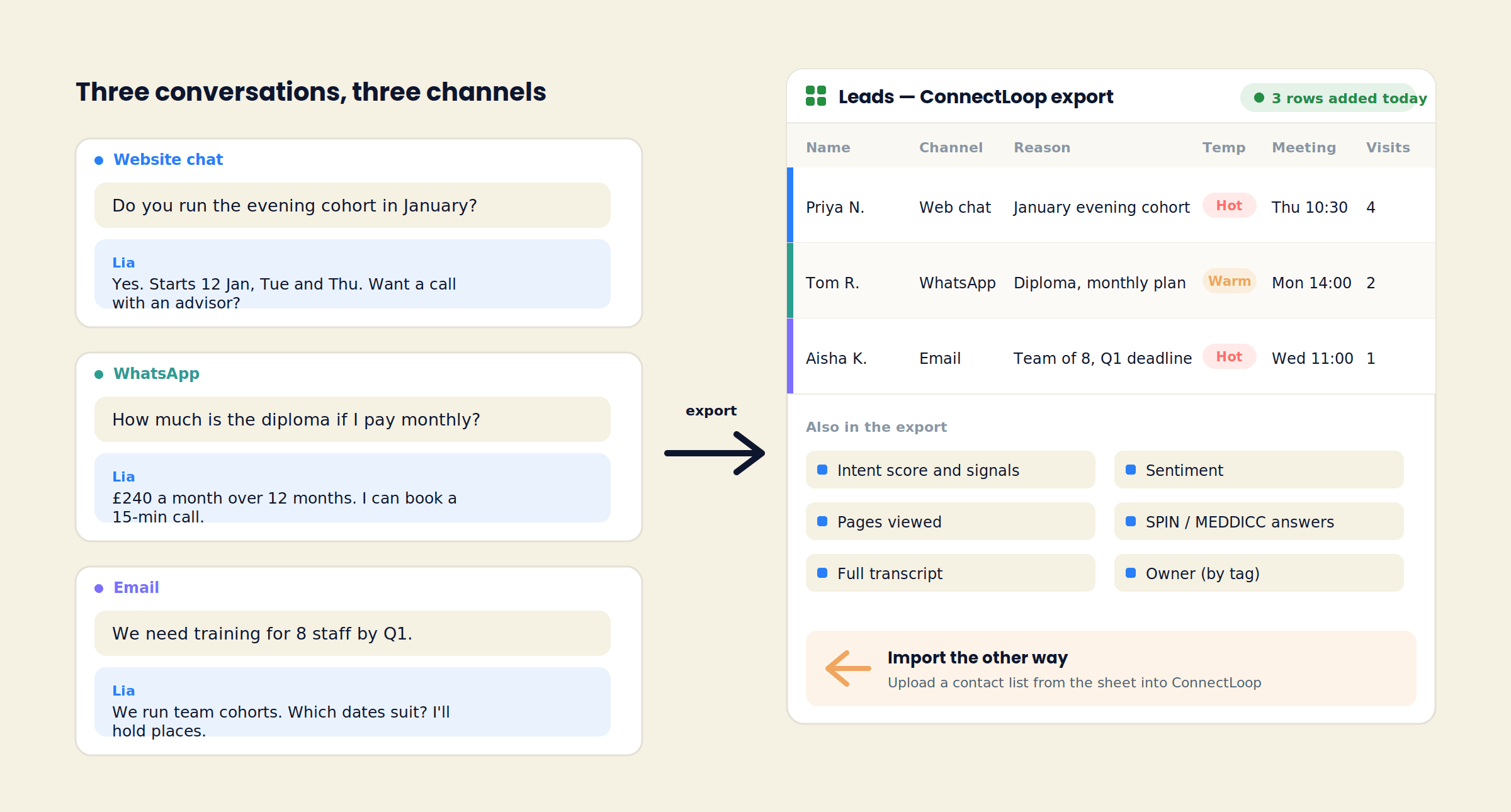
Uma planilha é um CRM perfeitamente válido
Por que os times mantêm o pipeline no Google Sheets
Uma planilha é compartilhada em um clique, filtrada em dois, e todo mundo já sabe usar. O que costuma faltar nela é a conversa por trás de cada linha. Essa é a parte que a ConnectLoop fornece.
O que uma linha normalmente guarda
Um nome e um e-mail
Digitados de um formulário, ou colados de uma caixa de entrada.
Uma coluna de status
Novo, contatado, fechado. Atualizada na mão quando alguém lembra.
Uma célula de observações
O que o vendedor escreveu depois da call, se escreveu alguma coisa.
O que a linha exportada guarda
O mesmo nome e e-mail
Capturados pela LIA na conversa, no canal em que ela aconteceu.
O motivo pelo qual procuraram você
Previsto a partir do que a pessoa disse, em uma linha, antes de alguém ligar.
A conversa em si
Resumo, transcrição, nota de intenção, sentimento, páginas vistas e a reunião que a LIA agendou.
Leads e dados de conversa
As colunas que a ConnectLoop exporta
O cartão em Connected Apps diz em uma linha: exporte leads e dados de conversa para uma planilha, ou importe listas. Isto é o que chega na planilha.
| Grupo de colunas | O que contém |
|---|---|
| Lead | Nome, e-mail, telefone se informado, canal (chat do site, WhatsApp Business ou uma caixa de entrada conectada do Gmail ou do Outlook), data e hora da captura |
| Motivo | Por que a pessoa procurou você, previsto a partir da conversa |
| Temperatura | Quente, morno ou frio, com as razões escritas |
| Intenção | A nota de intenção e os sinais por trás dela: perguntou preço, citou concorrente, declarou prazo, agendou reunião |
| Visitas | Número de visitas, páginas vistas incluindo as de preço, primeira e última visita, incluindo sessões de antes de o visitante se identificar |
| Conversa | Resumo e transcrição completa de cada troca |
| Sentimento | Como a conversa foi, e se cruzou o limiar de transferência |
| Qualificação | Com o Sales Methodology ligado: respostas de SPIN ou MEDDICC, cada uma marcada como inferida ou confirmada, e os passos ainda em aberto |
| Reunião | O compromisso que a LIA agendou pela agenda conectada |
| Responsável | O membro do time para quem o lead foi roteado por tag |
Os nomes das colunas seguem a planilha que você conectar. Acrescente uma coluna para a sua própria etapa ou observações; a ConnectLoop não mexe nela.
Dois sentidos
Exporte para a planilha, importe dela
Exportar
Leads e conversas viram linhas
Cada lead que a LIA captura é gravado na planilha conectada com as colunas acima. Use a planilha como a visão diária: filtre pelos quentes, ordene por data de reunião, compartilhe a aba com um sócio ou alimente um relatório do Looker Studio a partir dela.
Importar
Uma lista na planilha vira contatos na ConnectLoop
Já tem uma lista de dúvidas, inscrições em eventos ou clientes antigos em uma planilha? Importe para a ConnectLoop para o time trabalhar uma lista só em vez de duas, e para essas pessoas serem reconhecidas quando voltarem ao site ou escreverem.
Feito para times que vivem em planilha
Quem toca vendas a partir de uma planilha
Nem todo time está pronto para um CRM, e alguns nunca precisam de um. Três tipos de time conectam o Google Sheets primeiro.
Provedores de treinamento e negócios de cursos
As dúvidas chegam em turmas. Uma aba por turma, uma linha por dúvida, com o motivo e a call agendada já preenchidos.
Agências e consultorias
Um punhado de conversas novas por semana. Uma planilha que os sócios consigam abrir no celular basta, desde que cada linha leve a conversa.
SaaS em estágio inicial
O fundador ainda faz as calls. A planilha é o pipeline até o volume justificar HubSpot ou Salesforce, e a ConnectLoop conecta a esses quando o dia chegar.
Como a planilha está na segunda de manhã
Onze linhas novas desde sexta. Quatro marcadas como quentes: duas perguntaram preço duas vezes, uma citou um concorrente, uma tem um prazo na coluna de motivo. Três reuniões já agendadas para esta semana. A transcrição de cada uma é um link na linha.
A coluna de responsável é preenchida pelo roteamento por tags, e um lembrete vai para essa pessoa a cada 24 horas enquanto um lead ficar sem atendimento.
Configuração
Conecte o Google Sheets em três passos
- 1
Connect with OAuth
Em Connected Apps, filtre por CRM e encontre Google Sheets. Clique em Connect, entre com a conta do Google dona da planilha e permita o acesso. O selo fica verde.
- 2
Escolha a planilha
Escolha a planilha e a aba para onde os leads devem ir, ou crie uma nova. Ligue Inteligência de visitantes, Sales Methodology e Inteligência conversacional para preencher as colunas correspondentes.
- 3
Mande um lead de teste
Use o Live Test: faça uma pergunta, deixe um e-mail, abra a planilha. A linha está lá com o motivo, a temperatura e a transcrição. Importe uma lista existente se você tiver uma.
O Google Sheets conta como um app conectado contra o limite do seu plano: 2 no Free, 4 no Launch, 9 no Growth, ilimitados no Scale. Desconecte quando quiser; as linhas já gravadas ficam na planilha.
Perguntas
Perguntas frequentes sobre a integração com o Google Sheets
Não. A planilha pode ser o sistema de registro. Se depois você conectar HubSpot, Salesforce, Zoho ou Pipedrive, os mesmos leads e dados de conversa são gravados lá também.
Leads e dados de conversa: o nome, o e-mail e o canal do lead, o motivo do contato, a temperatura, a nota de intenção e seus sinais, o histórico de visitas, o resumo e a transcrição, o sentimento, as respostas de qualificação, a reunião agendada e o responsável.
Sim. Importe uma lista de contatos da planilha para a ConnectLoop para o time trabalhar uma lista só e para essas pessoas serem reconhecidas quando voltarem ao site ou escreverem.
A que é dona da planilha ou consegue editá-la. O acesso é concedido com OAuth; a integração da ConnectLoop com o Google é verificada em CASA Tier 2.
Sim. Adicione etapa, observações ou o que quiser. A ConnectLoop grava as colunas dela e deixa as suas em paz.
Sim. Chat do site, WhatsApp Business e uma caixa de entrada conectada do Gmail ou do Outlook gravam todos na mesma planilha, com o canal registrado na linha.
Sim, quando há uma agenda conectada. A LIA agenda contra o Google Calendar, o Outlook Calendar ou o Calendly e o compromisso é gravado na linha do lead.
As linhas já gravadas ficam na planilha. As conversas ficam sempre guardadas na ConnectLoop também.
Relacionado
O que os times de planilha costumam conectar em seguida
- Google CalendarPara a coluna de reunião ser um convite real em uma agenda real.
- WhatsAppO segundo canal gravando linhas na mesma planilha.
- HubSpotQuando a planilha vira um CRM, os leads vão com você.Como funciona →
Conecte sua planilha e veja a primeira linha chegar
Um clique de OAuth. A próxima dúvida no seu site, no WhatsApp ou na caixa de entrada vira uma linha com o motivo, a temperatura, a transcrição e a reunião já dentro.
Plano gratuito, sem cartão · Cobrança por conversas, não por créditos