
Integración con Outlook: el hilo vive donde tu equipo ya trabaja
Tu equipo vive en Outlook. El seguimiento también debería. Cuando LIA termina una conversación y tiene el correo del visitante, sale un resumen desde tu dirección de Outlook, queda en tus Sent Items y lleva la invitación. Cuando el visitante contesta, la respuesta aterriza en tu bandeja y LIA ya tiene un borrador esperando. Inicia sesión con tu cuenta de Microsoft para conectar.
Inicia sesión con Microsoft desde Connected Apps · Funciona con Microsoft 365 y Outlook.com · Nativo, sin middleware
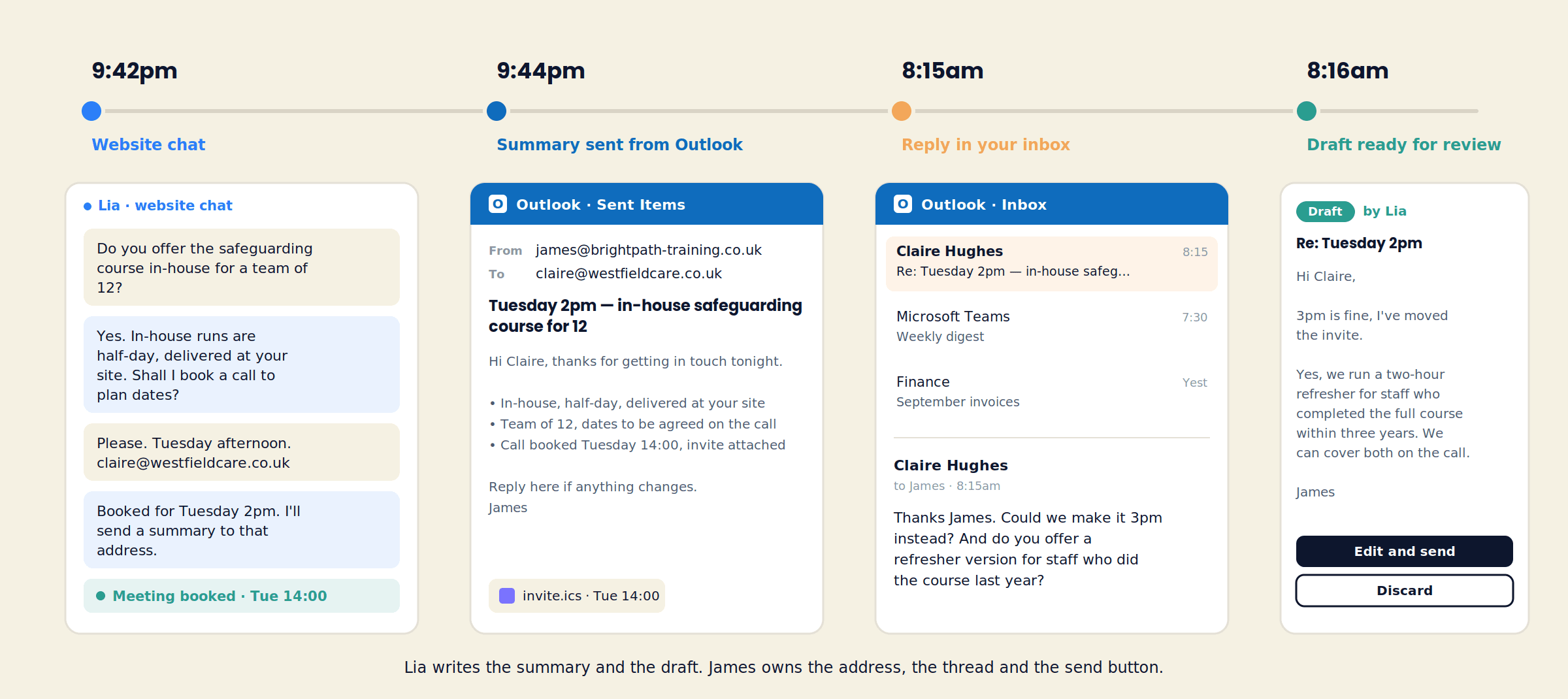
Una consulta, de principio a fin
De un chat a las 21:42 a una respuesta en tu bandeja a las 8:15
La noche de un proveedor de formación, tal como transcurre con Outlook conectado.
21:42 — el chat
Claire pregunta si el curso de protección infantil se puede dictar dentro de la empresa para doce personas. LIA responde desde la página del curso, ofrece una llamada de planificación y agenda el martes a las 14:00 contra el calendario de James.
21:44 — el resumen
Sale un correo desde la dirección de Outlook de James: qué se habló, qué se acordó, la invitación adjunta y su nombre al pie. Está en sus Sent Items cuando abre Outlook por la mañana.
8:15 — la respuesta
Claire contesta el hilo: ¿puede ser a las 15:00, y hay un curso de actualización para quienes lo tomaron el año pasado? El mensaje está en la bandeja de James, en la misma conversación.
8:16 — el borrador
LIA leyó la respuesta contra el chat y el contenido del curso y preparó una contestación. James cambia una línea, pulsa enviar y el intercambio se suma a la ficha de lead de Claire.
Qué hace la conexión
Dos trabajos, los dos a tu nombre
Después de la conversación
Envía el resumen desde tu dirección de Outlook
Para cualquier chat del sitio o conversación de WhatsApp en la que LIA capturó un correo, sale un repaso breve desde la cuenta de Outlook conectada: las preguntas respondidas, el precio o las fechas citadas desde tu contenido, la reunión agendada, la invitación adjunta. Está escrito a partir de la conversación, firmado con tu nombre y guardado en Sent Items como cualquier mensaje que hubieras escrito tú.
Cuando contestan
Redacta tu respuesta para que la revises
Una respuesta al resumen llega a tu bandeja. ConnectLoop la lee con la conversación original, el historial de visitas del lead y tu contenido aprobado a la vista, y prepara un borrador. Lo editas, lo envías o lo descartas. La respuesta sale desde tu dirección, y el hilo se guarda en el lead.
Hecho para Microsoft 365
Lo primero que preguntan los equipos de Microsoft 365
Los equipos en Microsoft 365 suelen tener un responsable de TI, una política de tenant y una forma común de trabajar. La integración está diseñada pensando en eso.
«¿Necesita consentimiento del administrador?»
Inicias sesión con tu cuenta de trabajo de Microsoft. Si tu tenant exige que un administrador apruebe las apps nuevas, el administrador aprueba ConnectLoop una vez y después cada miembro del equipo puede conectarse.
«¿Qué permisos usa?»
Enviar correo como el usuario conectado y leer las respuestas en los hilos de seguimiento. No pide acceso al resto del buzón.
«¿Se verá en Outlook del teléfono?»
Sí. El resumen es un mensaje enviado normal y la respuesta es uno recibido normal, así que aparecen en Outlook de escritorio, web y móvil, y en la vista de conversación.
Outlook Calendar en paralelo
Conecta también Outlook Calendar y la reunión que agenda LIA será un evento real en el calendario conectado, con el enlace de Teams o Google Meet agregado cuando alguno esté conectado. La invitación del correo de resumen es ese mismo evento.
Outlook y Outlook Calendar son conexiones separadas; cada una cuenta como una app conectada.
Dos conexiones de Outlook
¿Qué integración de Outlook necesitas?
ConnectLoop ofrece Outlook en dos formas. Elige según dónde empieza la conversación.
Esta página
Outlook
La conversación empieza en tu sitio web o en WhatsApp. LIA envía después el resumen desde tu dirección de Outlook y redacta las respuestas cuando el visitante contesta. Tú envías.
Conexión aparte
Outlook for Email Agent
La conversación empieza como un correo a tu bandeja. LIA lo responde como un canal más, desde tu contenido aprobado, y traspasa a una persona cuando la conversación lo pide.
Muchos equipos conectan las dos. Cada una cuenta como una app conectada.
Configuración
Conecta Outlook en tres pasos
- 1
Inicia sesión con Microsoft
En Connected Apps, filtra a correo y busca Outlook. Haz clic en Connect, inicia sesión con la cuenta de Microsoft desde la que deben salir los seguimientos y acepta los permisos. La insignia se pone verde.
- 2
Elige el remitente
Conecta la cuenta de la persona que toma las llamadas. Con el enrutamiento por etiquetas, el resumen de cada lead se envía desde el miembro del equipo al que se enrutó.
- 3
Prueba el hilo
Usa Live Test, deja un correo y revisa Sent Items. Responde desde otra cuenta y mira aparecer el borrador en el lead dentro de ConnectLoop.
Outlook cuenta como una app conectada contra el límite de tu plan: 2 en Free, 4 en Launch, 9 en Growth, ilimitadas en Scale. Desconecta cuando quieras; los mensajes enviados se quedan en Outlook.
Preguntas
Preguntas frecuentes sobre la integración con Outlook
Con ambos. Una cuenta de trabajo de Microsoft 365 en tu propio dominio es la elección habitual para un equipo de ventas; una cuenta personal de Outlook.com se conecta igual.
El resumen de la conversación se envía después de un chat en el que el visitante dio un correo. Cualquier respuesta a lo que el visitante conteste se redacta para ti y sale solo cuando tú la envías.
El administrador de Microsoft 365 aprueba ConnectLoop una vez desde el aviso de consentimiento. Después de eso, los miembros del equipo conectan sus propias cuentas sin más aprobaciones.
Sí. Se envía a través de tu cuenta, así que aparece en Sent Items y en la vista de conversación de Outlook en escritorio, web y móvil.
En el lead dentro de ConnectLoop, junto al chat original y la respuesta del visitante. Edita, envía o descarta desde ahí; la respuesta sale por tu dirección de Outlook.
Sí. Conecta cada cuenta y usa el enrutamiento por etiquetas; el resumen de cada lead se envía desde el miembro del equipo al que se enrutó.
Outlook Calendar es una conexión aparte. Conéctalo y la reunión que agenda LIA se convierte en un evento de ese calendario, con la invitación adjunta al resumen.
Los mensajes ya enviados se quedan en Outlook. Las conversaciones y los leads se quedan en ConnectLoop.
Relacionado
Lo que suelen agregar los equipos de Microsoft 365
- Outlook CalendarConvierte la invitación del resumen en un evento real.
- Microsoft TeamsAgrega el enlace de Teams a cada reunión que agenda LIA.
- Outlook for Email AgentDeja que LIA responda las consultas que llegan por correo.
Conecta Outlook y conserva cada seguimiento en tus propios Sent Items
Inicia sesión con Microsoft. El próximo visitante que agende con LIA recibe un resumen tuyo, y su respuesta vuelve a tu bandeja con un borrador listo.
Plan gratuito, sin tarjeta · Se cobra por conversaciones, no por créditos