
Integração com Outlook: a thread vive onde seu time já trabalha
Seu time vive no Outlook. O follow-up também deveria. Quando a LIA termina uma conversa e tem o e-mail do visitante, sai um resumo do seu endereço do Outlook, fica nos seus Sent Items e leva o convite. Quando o visitante responde, a resposta cai na sua caixa de entrada e a LIA já tem um rascunho esperando. Entre com sua conta Microsoft para conectar.
Entre com a Microsoft em Connected Apps · Funciona com Microsoft 365 e Outlook.com · Nativo, sem middleware
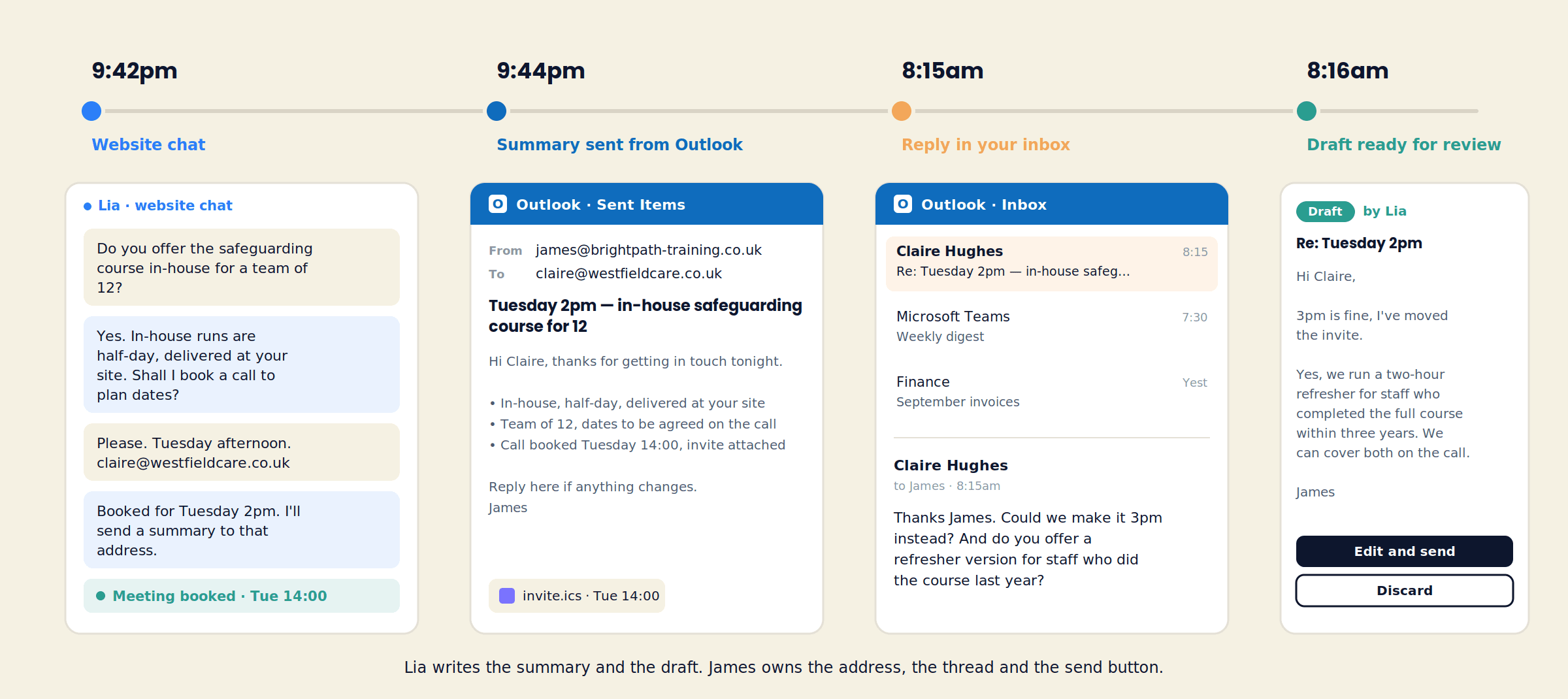
Uma dúvida, do começo ao fim
De um chat às 21h42 a uma resposta na sua caixa de entrada às 8h15
A noite de um provedor de treinamentos, do jeito que ela corre com o Outlook conectado.
21h42 — o chat
Claire pergunta se o curso de proteção pode ser ministrado dentro da empresa para doze pessoas. A LIA responde a partir da página do curso, oferece uma call de planejamento e agenda terça às 14h contra a agenda do James.
21h44 — o resumo
Sai um e-mail do endereço do Outlook do James: o que foi conversado, o que foi combinado, o convite anexado, o nome dele embaixo. Está nos Sent Items quando ele abre o Outlook de manhã.
8h15 — a resposta
Claire responde a thread: dá para ser às 15h, e existe uma reciclagem para quem fez o curso ano passado? A mensagem está na caixa de entrada do James, na mesma conversa.
8h16 — o rascunho
A LIA leu a resposta contra o chat e o conteúdo do curso e preparou uma resposta. O James muda uma linha, aperta enviar, e a troca é somada ao registro de lead da Claire.
O que a conexão faz
Dois trabalhos, os dois em seu nome
Depois da conversa
Envia o resumo do seu endereço do Outlook
Para qualquer chat do site ou conversa de WhatsApp em que a LIA capturou um e-mail, sai uma recapitulação curta da conta do Outlook conectada: as perguntas respondidas, o preço ou as datas citadas do seu conteúdo, a reunião agendada, o convite anexado. É escrito a partir da conversa, assinado com o seu nome e guardado nos Sent Items como qualquer mensagem que você tivesse escrito.
Quando respondem
Redige a sua resposta para revisão
Uma resposta ao resumo chega na sua caixa de entrada. A ConnectLoop lê ela com a conversa original, o histórico de visitas do lead e o seu conteúdo aprovado à vista, e prepara um rascunho. Você edita, envia ou descarta. A resposta sai do seu endereço, e a thread é salva no lead.
Feito para Microsoft 365
O que os times de Microsoft 365 perguntam primeiro
Times em Microsoft 365 normalmente têm um responsável de TI, uma política de tenant e um jeito comum de trabalhar. A integração foi desenhada pensando nisso.
«Precisa de consentimento do administrador?»
Você entra com sua conta corporativa Microsoft. Se o seu tenant exige que um administrador aprove apps novos, o administrador aprova a ConnectLoop uma vez e, depois disso, cada membro do time consegue conectar.
«Quais permissões ela usa?»
Enviar e-mail como o usuário conectado e ler as respostas nas threads de follow-up. Ela não pede acesso ao resto da caixa de correio.
«Vai aparecer no Outlook do celular?»
Sim. O resumo é uma mensagem enviada normal e a resposta é uma recebida normal, então aparecem no Outlook de desktop, web e celular, e na visualização de conversa.
Outlook Calendar junto
Conecte também o Outlook Calendar e a reunião que a LIA agenda vira um evento real na agenda conectada, com o link do Teams ou do Google Meet acrescentado quando um dos dois estiver conectado. O convite do e-mail de resumo é esse mesmo evento.
Outlook e Outlook Calendar são conexões separadas; cada uma conta como um app conectado.
Duas conexões do Outlook
De qual integração do Outlook você precisa?
A ConnectLoop oferece o Outlook em duas formas. Escolha pelo lugar onde a conversa começa.
Esta página
Outlook
A conversa começa no seu site ou no WhatsApp. Depois, a LIA envia o resumo do seu endereço do Outlook e redige as respostas quando o visitante responde. Quem envia é você.
Conexão separada
Outlook for Email Agent
A conversa começa como um e-mail para a sua caixa de entrada. A LIA responde como um canal, a partir do seu conteúdo aprovado, e transfere para uma pessoa quando a conversa pede.
Muitos times conectam as duas. Cada uma conta como um app conectado.
Configuração
Conecte o Outlook em três passos
- 1
Entre com a Microsoft
Em Connected Apps, filtre por e-mail e encontre Outlook. Clique em Connect, entre com a conta Microsoft de onde os follow-ups devem sair e aceite as permissões. O selo fica verde.
- 2
Escolha o remetente
Conecte a conta da pessoa que faz as calls. Com o roteamento por tags, o resumo de cada lead é enviado pelo membro do time para quem ele foi roteado.
- 3
Teste a thread
Use o Live Test, deixe um e-mail e confira os Sent Items. Responda de outra conta e veja o rascunho aparecer no lead dentro da ConnectLoop.
O Outlook conta como um app conectado contra o limite do seu plano: 2 no Free, 4 no Launch, 9 no Growth, ilimitados no Scale. Desconecte quando quiser; as mensagens enviadas ficam no Outlook.
Perguntas
Perguntas frequentes sobre a integração com o Outlook
Com os dois. Uma conta corporativa do Microsoft 365 no seu próprio domínio é a escolha comum para um time de vendas; uma conta pessoal do Outlook.com conecta do mesmo jeito.
O resumo da conversa é enviado depois de um chat em que o visitante deu um e-mail. Qualquer resposta ao que o visitante escrever de volta é redigida para você e só sai quando você envia.
O administrador do Microsoft 365 aprova a ConnectLoop uma vez pelo aviso de consentimento. Depois disso, os membros do time conectam as próprias contas sem precisar de nova aprovação.
Sim. Ele é enviado pela sua conta, então aparece nos Sent Items e na visualização de conversa do Outlook no desktop, na web e no celular.
No lead dentro da ConnectLoop, ao lado do chat original e da resposta do visitante. Edite, envie ou descarte por ali; a resposta sai do seu endereço do Outlook.
Sim. Conecte cada conta e use o roteamento por tags; o resumo de cada lead é enviado pelo membro do time para quem ele foi roteado.
O Outlook Calendar é uma conexão separada. Conecte e a reunião que a LIA agenda vira um evento naquela agenda, com o convite anexado ao resumo.
As mensagens já enviadas ficam no Outlook. As conversas e os leads ficam na ConnectLoop.
Relacionado
O que os times de Microsoft 365 costumam adicionar
- Outlook CalendarTransforme o convite do resumo em um evento real.
- Microsoft TeamsAdicione o link do Teams a cada reunião que a LIA agenda.
- Outlook for Email AgentDeixe a LIA responder as dúvidas que chegam por e-mail.
Conecte o Outlook e mantenha cada follow-up nos seus próprios Sent Items
Entre com a Microsoft. O próximo visitante que agendar com a LIA recebe um resumo seu, e a resposta dele volta para a sua caixa de entrada com um rascunho pronto.
Plano gratuito, sem cartão · Cobrança por conversas, não por créditos